Edge浏览器如何启用鼠标手势? Edge浏览器启用鼠标手势方法
微软目前已引入启用鼠标手势的的功能策略,用户想要使用还需手动设置添加,那么该怎么添加呢?下面给大家分享方法。
Edge浏览器启用鼠标手势方法
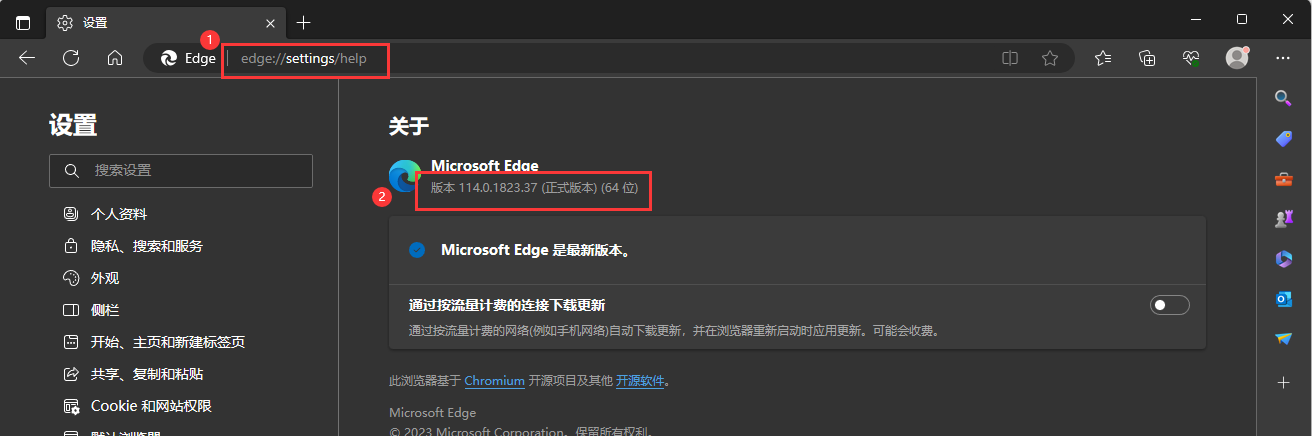
1、在浏览器地址栏中输入“edge://settings/help”按回车键,检查浏览器版,需升级到 Edge 114 及更高版本才可启用手势功能。如下图:
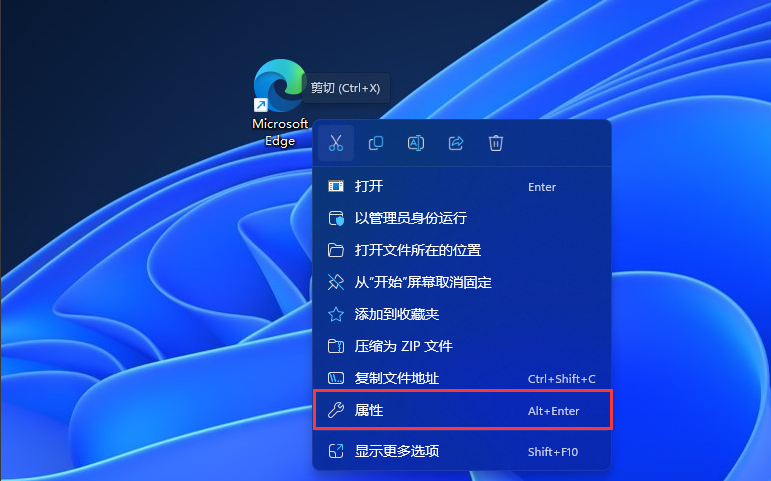
2、右键点击 Edge 浏览器快捷方式,选择“属性”。如下图:
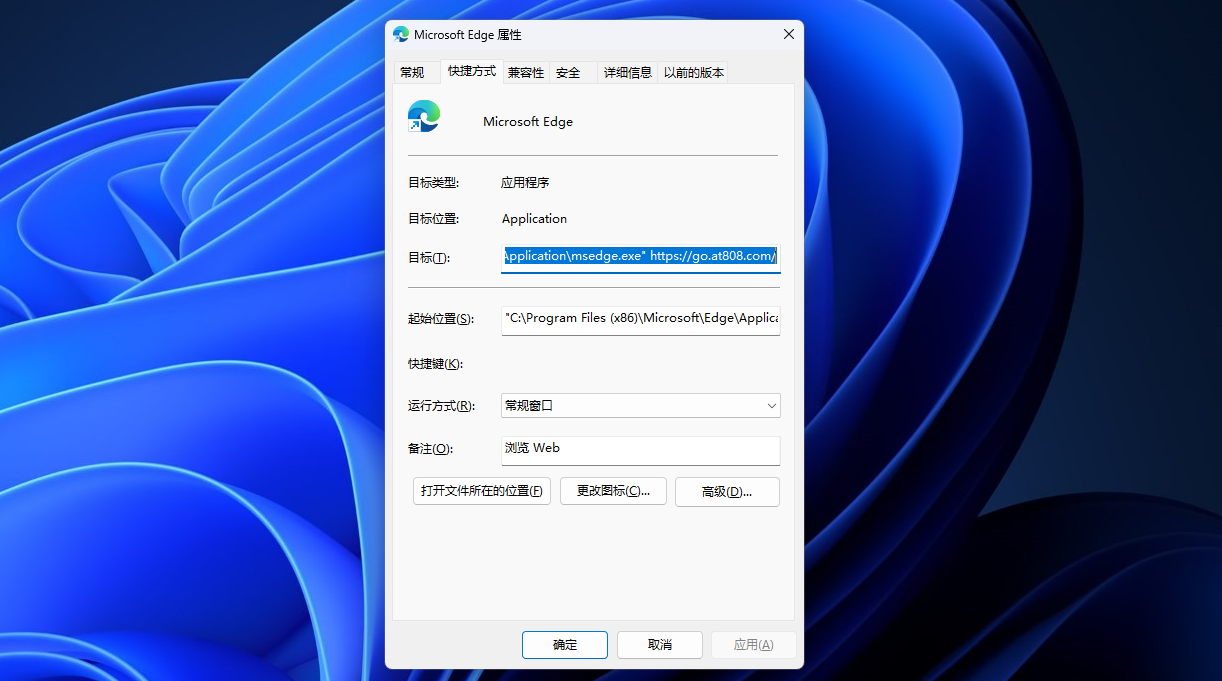
3、选中目标一栏,在路径文末添加一个空格,然后粘贴以下命令:
--enable-features=msEdgeMouseGestureDefaultEnabled,msEdgeMouseGestureSupported
点击”确定“。如下图:
4、双击修改后的快捷方式重新打开 Edge 浏览器。如下图:

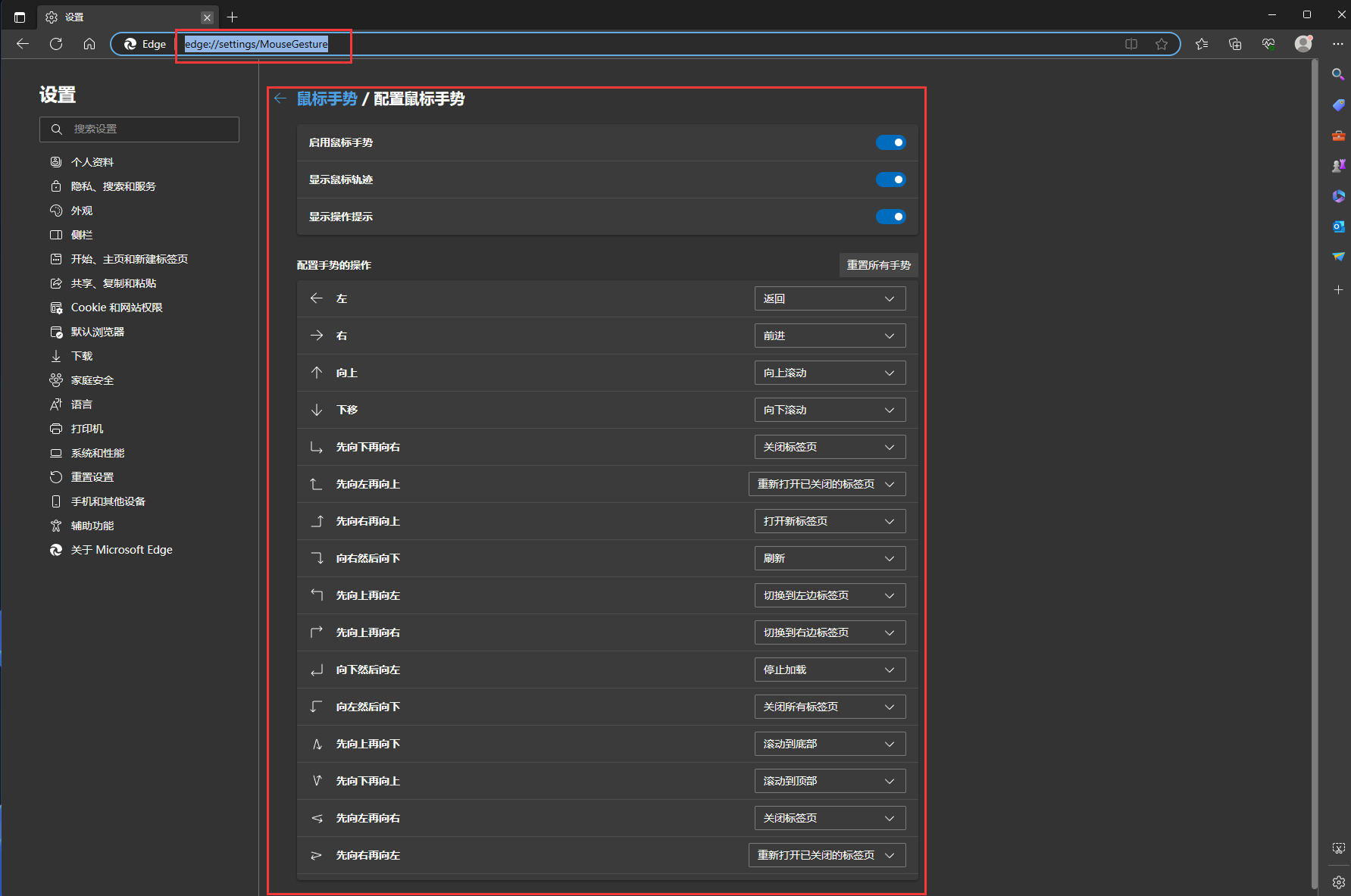
5、在浏览器地址栏中输入“edge://settings/MouseGesture”,按回车键可查看或修改鼠标手势配置。如下图:
以上就是给大家分享的Win11 Edge浏览器启用鼠标手势的方法了。希望本文能帮到大家。
免责声明:本文内容来自用户上传并发布,站点仅提供信息存储空间服务,不拥有所有权,不承担相关法律责任。请核实广告和内容真实性,谨慎使用。